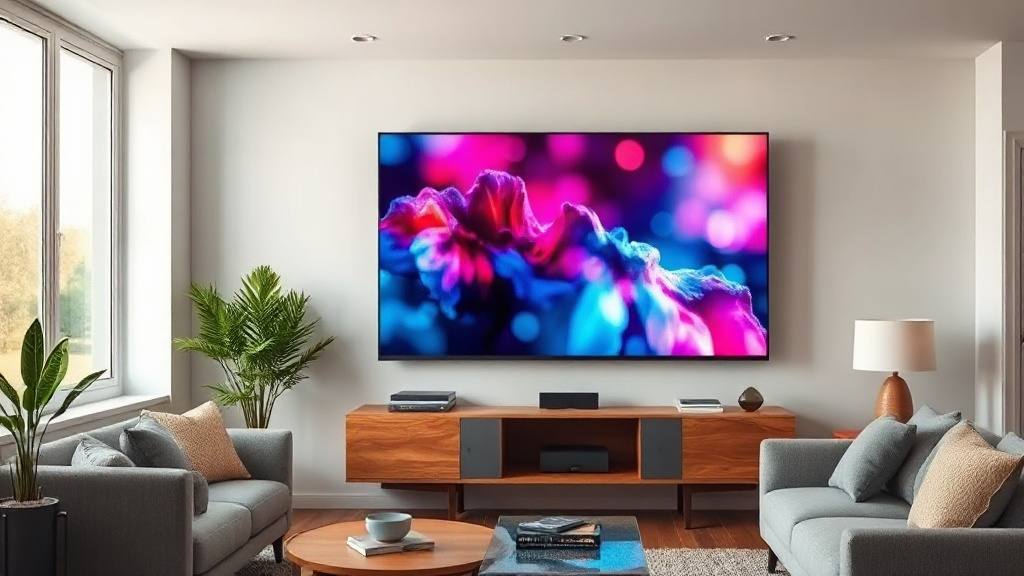
Ich erinnere mich noch genau an den ersten Abend mit meinem neuen IPTV-Abo. Ich hatte endlich über 20.000 Sender, wollte das Bundesliga-Spiel in HD genießen – und das Bild war... matschig. Verschwommen. Manchmal pixelig. Ich dachte, der Anbieter wäre schuld. Falsch gedacht.
Nach einer Woche Recherche und Herumprobieren habe ich 5 Einstellungen gefunden, die mein Bild vollständig transformiert haben. Heute sieht mein 65-Zoll-TV aus wie im Kino. Hier ist, was ich gelernt habe.
Problem 1: Die App war falsch konfiguriert
Mein erster Fehler: Ich hatte einfach die M3U-URL in eine beliebige App eingefügt und gehofft, dass alles funktioniert. Was ich nicht wusste: Verschiedene Apps haben verschiedene Decoder-Einstellungen. In IBO Player Pro musste ich unter Einstellungen → Player → Hardware-Dekodierung aktivieren.
Der Unterschied war sofort sichtbar. Statt Software-Dekodierung (CPU-lastig, oft unscharf) übernahm jetzt der dedizierte Video-Chip die Aufgabe. Das Bild wurde schärfer, die CPU-Last sank von 80% auf 20%.
💡 Tipp 1: Hardware-Dekodierung aktivieren
Gehe in deiner IPTV-App zu den Player-Einstellungen und aktiviere "Hardware-Dekodierung" oder "HW-Decoder". Bei Hot Player findest du diese Option unter Einstellungen → Wiedergabe.
Problem 2: Mein TV-Bild-Modus sabotierte alles
Dieser hier hat mich fast eine Woche gekostet. Mein Sony-TV war auf den Standard-Bild-Modus "Lebhaft" eingestellt – perfekt für den Laden, katastrophal für dunkle Szenen und natürliche Farben. Nach dem Wechsel auf "Kino" oder "Benutzerdefiniert" öffnete sich eine völlig neue Bildwelt.
Noch wichtiger: Ich deaktivierte den "Motion Smoothing"-Effekt (bei Sony: Motionflow, bei Samsung: Auto Motion Plus). Dieser Effekt macht Kinofilme wie billige Soap-Operas und Sportbilder manchmal unnatürlich flüssig.
💡 Tipp 2: TV-Bildmodus optimieren
- Wähle "Kino" oder "Filmmaker Mode" statt "Lebhaft" oder "Standard"
- Deaktiviere Motion Smoothing / Motionflow / TruMotion
- Aktiviere "HDMI Enhanced Format" für 4K-Geräte am HDMI-Port
Problem 3: Der falsche Kanal zur falschen Zeit
Manche Sender in IPTV-Playlists haben mehrere Streams: SD, HD und Full HD. Oft ist der SD-Stream zuerst in der Liste. Ich hatte nie bemerkt, dass ich auf einem SD-Duplikat schaute, während der Full-HD-Stream zwei Einträge weiter war.
Lösung: In IBO Player Pro kann man Kanäle nach Qualität filtern. Ich habe alle SD-Duplikate aus meinen Favoriten entfernt und nur HD/FHD-Streams behalten.
Problem 4: Pufferung durch falsche Buffer-Größe
Gelegentliches Einfrieren und Ruckeln war mein hartnäckigstes Problem. Die Ursache: zu kleiner oder zu großer Pufferspeicher. Ich experimentierte und fand: 3–5 Sekunden Buffer sind für die meisten Verbindungen optimal. Mehr als 10 Sekunden führt bei Kanalwechseln zu spürbaren Verzögerungen.
💡 Tipp 3: Buffer-Größe anpassen
In IBO Player Pro: Einstellungen → Erweitert → Puffergröße. Starte mit 3 Sekunden, erhöhe schrittweise auf 5, wenn Ruckler auftreten.
Problem 5: DNS-Server verursachte Latenzen
Das letzte große Aha-Erlebnis: Mein Router nutzte den DNS-Server meines ISPs. Wechsel zu 1.1.1.1 (Cloudflare) oder 8.8.8.8 (Google) reduzierte meine Ping-Zeiten zum IPTV-Server spürbar. Kanalwechsel, die vorher 3–4 Sekunden dauerten, gingen plötzlich in unter 1 Sekunde.
Das Ergebnis: Kino-Feeling zuhause
Nach diesen fünf Anpassungen war mein Setup transformiert. Sportevents in 4K ohne Ruckler, Filme mit satten Farben und korrektem Kontrast, Kanalwechsel in unter einer Sekunde. Und das Beste: Es hat mich keinen Cent zusätzlich gekostet – nur Zeit und Neugier.
Perfekte Bildqualität mit über 20.000 Sendern – teste es selbst:
24h Gratis-Test starten